
从零到一:如何搭建一个属于自己的网页(2024 全指南)
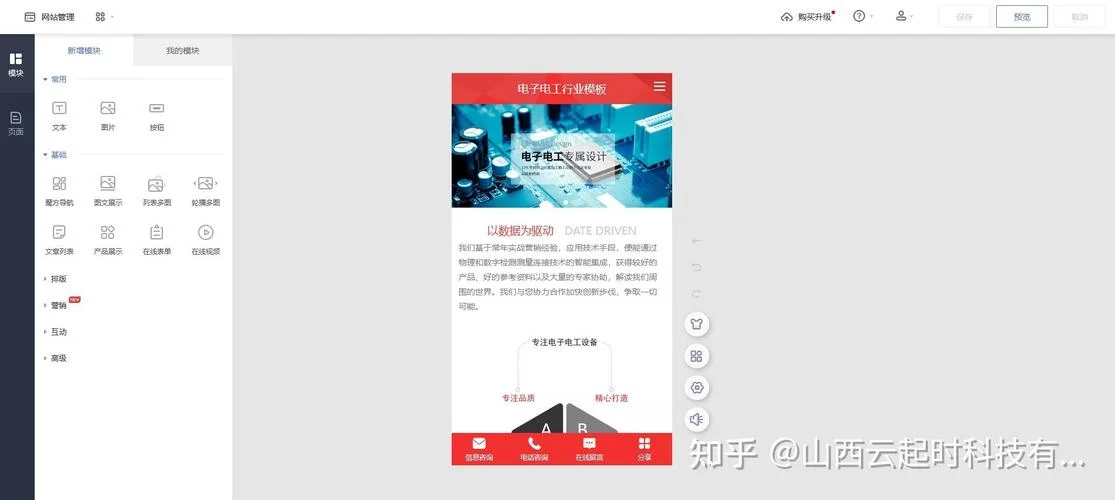
,拥有一个属于自己的网页不仅是展示个人品牌、作品集或商业项目的最佳窗口,更是掌握数字主权的步。无论你是想记录生活的博客作者,还是希望展示设计作品的自由职业者,亦或是正在创业的企业家,建站都是必经之路。
很多人听到“建站”二字便望而却步,认为这需要深厚的编程背景。,随着技术,建站的门槛已大幅降低。这篇文章将为你拆解建站的完整流程,提供从技术选型到上线发布的清晰路径,助你轻松迈出步。
核心概念解析:建站前你需要知道的三件事
在动手之前,理解三个基础概念,这将决定你选择哪种建站形式:
1. 域名 (Domain Name):这是你的网页地址(如 `www.example.com`)。它就像你的门牌号,须要全球唯一且易于记忆。
2. 主机/服务器 (Hosting/Server):这是存放网页文件的地方。就像你的房子,服务器决定了网站的访问速度和稳定性。
3. 内容管理系统 (CMS) 或 构建工具:这是你用来创建和管理网页内容的平台。
选择适合你的建站形式
根据你的技术背景和需求,目前主要有三种主流建站方案:
| 建站方式 | 适合人群 | 技术门槛 | 成本预估 (首年) | 灵活性 | 维护难度 | 典型代表 |
|---|---|---|---|---|---|---|
| SaaS 建站平台 | 小白用户、小型商家、快速上线需求 | ⭐ (极低) | 30 / 月 | 低 (受限于模板) | 极低 (平台托管) | Shopify, Wix, Squarespace |
| CMS 建站 (WordPress) | 博客作者、中小企业、内容创作者 | ⭐⭐ (中等) | 150 / 年 | 高 (插件/主题丰富) | 中 (需自行更新) | WordPress.org, Joomla |
| 代码自建 (HTML/CSS/JS) | 程序员、前端学习者、追求极致定制 | ⭐⭐⭐⭐ (高) | 仅域名费 + 静态托管费 (5/月) | 极高 (完全自由) | 高 (需手动维护代码) | GitHub Pages, Vercel |
方案深度解析
SaaS 平台:像搭积木一样简单,无需关心服务器和安全问题,但每月需支付订阅费,且数据迁移困难。
WordPress:全球超过 40% 的网站由 WordPress 驱动。它拥有庞大的插件生态,既能做博客也能做电商。你须要自行购买域名和虚拟主机(VPS 或共享主机)。
代码自建:适合希望完全掌控代码、学习前端技术或构建极简静态网站的用户。配合 Vercel 或 Netlify 等静态托管服务,成本极低甚至免费。
实战步骤:以 WordPress 为例的建站流程
鉴于 WordPress 在灵活性、成本和控制权之间的最佳平衡,以下将以搭建 WordPress 网站为例,演示标准建站流程。
步:注册域名与选择主机
1. 注册域名:
前往 Namecheap、GoDaddy 或阿里云等注册商。
选择简洁、易拼写的域名。建议优先选择 `.com` 后缀,是 `.net` 或 `.cn`。
数据参考:根据 Namecheap 2023 年报告,`.com` 域名占比超过 50%,是最具信任感的后缀。
2. 购买主机:
对于初学者,推荐共享主机(Shared Hosting),如 Bluehost、SiteGround 或国内的海云互联。
确保主机提供“一键安装 WordPress”功能,这将极大简化后续步骤。
步:安装 WordPress
大多数主机控制面板(如 cPanel 或自定义面板)都提供“Softaculous”或类似的一键安装工具。
1. 登录主机后台,找到“WordPress 安装”选项。
2. 选择你的域名,设置网站标题、管理员用户名和密码。
3. 点击安装,等待几分钟,系统会自动完成配置。
4. 安装完成后,你可以通过 `www.yourdomain.com/wp-admin` 访问后台。
步:选择与定制主题
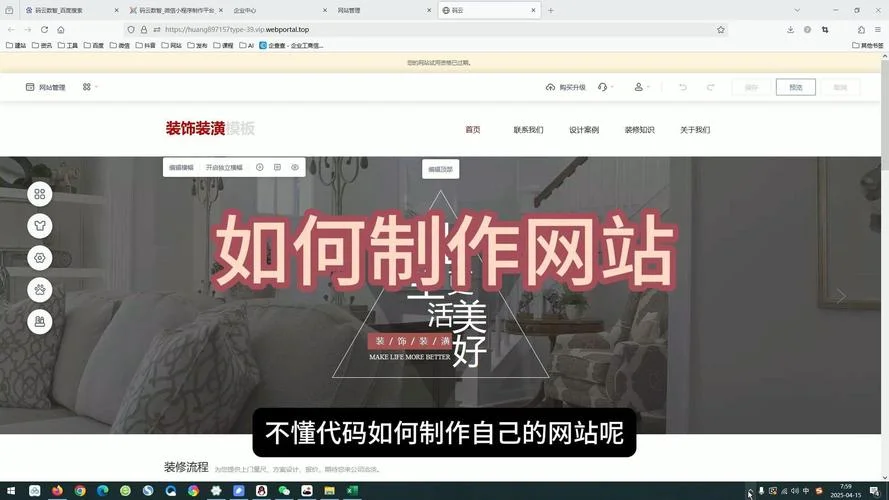
主题是网站的“皮肤”,决定了视觉风格。
1. 进入后台:登录 WordPress 仪表盘。
2. 选择主题:
免费主题:在“外观 > 主题 > 添加新主题”中搜索。推荐 `Astra`、`GeneratePress` 或 `OceanWP`,它们轻量、快速且兼容性好。
付费主题:如需更高级的设计,可购买 ThemeForest 上的主题。
3. 安装并激活:点击“安装”后“激活”。
第四步:安装必要插件
插件是 WordPress 的“功能扩展”。建议只安装必要的插件,以避免网站变慢。
| 插件类别 | 推荐插件 | 功能说明 |
|---|---|---|
| SEO 优化 | Yoast SEO / Rank Math | 帮助优化关键词、生成 sitemap,提升搜索引擎排名。 |
| 安全防护 | Wordfence Security | 防火墙、恶意软件扫描,保护网站免受攻击。 |
| 备份恢复 | UpdraftPlus | 定期自动备份网站,防止数据丢失。 |
| 性能加速 | WP Super Cache / LiteSpeed Cache | 生成静态缓存页面,显著提升加载速度。 |
| 联系表单 | WPForms / Contact Form 7 | 创建美观的联系表单,方便访客与你沟通。 |
第五步:创建内容与页面
1. 首页:设置为“最新文章”列表,或创建一个静态首页展示核心业务。
2. 关于页面 (About):介绍你是谁或你的品牌故事。
3. 博客/新闻:定期发布高质量内容,吸引流量。
4. 联系页面:提供邮箱、社交媒体链接或表单。
提示:保持内容简洁、图片优化(使用 WebP 格式),并确保移动端响应式设计良好。
第六步:上线与推广
1. 测试:在不同浏览器(Chrome, Safari, Firefox)和设备(手机、平板)上测试网站是否正常显示。
2. 提交搜索引擎:在 Google Search Console 和百度资源平台提交你的站点地图(sitemap),加速收录。
3. 社交媒体推广:将网站链接分享到 LinkedIn、Twitter、微信公众号等平台。
建站后维护建议
建站不是一劳永逸的事情,持续的维护是网站成功。
1. 定期更新:每月检查 WordPress 核心、主题和插件是否有新版本。更新能修复安全漏洞并提升性能。
2. 监控性能:使用 Google PageSpeed Insights 或 GTmetrix 定期测试网站加载速度。目标是将首次内容绘制(FCP)控制在 1.8 秒以内。
3. 安全备份:确保自动备份功能正常运行,并定期将备份文件下载到本地硬盘。
4. 内容迭代:根据用户反馈和数据(如 Google Analytics)调整内容策略,保持网站活力。
拥有一个自己的网页,是你在数字世界中的“数字地产”。它不需要你成为编程专家,只需要你清晰的目标、持续的学习和一点耐心。
倘若你追求速度与省心,选择 SaaS 平台。
如果你追求控制权与性价比,选择 WordPress。
若你追求技术与极致定制,选择代码自建。
无论选择哪条路径,迈出步最重要。现在,就注册你的域名,开始构建属于你的数字家园吧!
附录:常见问题解答 (FAQ)
Q: 建站需要多少钱?
A: 最低成本可控制在 10 + 基础主机 10-$30/月。
Q: 我需要懂编程吗?
A: 运用 WordPress 或 SaaS 平台不需要懂编程。只有选择代码自建才需要 HTML/CSS/JS 知识。
Q: 网站多久能被搜索引擎找到?
A: 提交 sitemap 后,Google 会在几天到几周内收录页面。新站需要 1-3 个月才能看到显著流量。



