
找回数字足迹:搜索历史全部记录恢复全指南
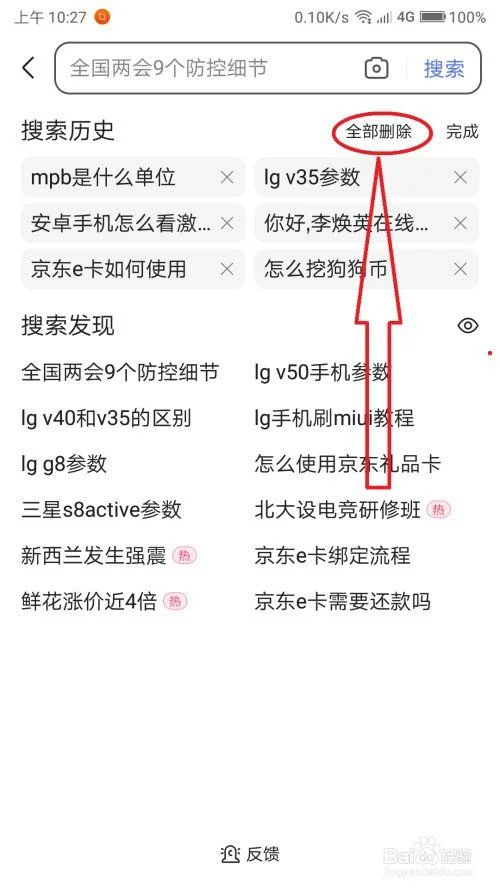
在数字化生活高度普及的今天,搜索引擎不仅是获取信息的工具,更是我们思维轨迹的记录仪。无论是为了找回遗忘的关键资料,还是出于隐私保护的需求,用户经常面临“搜索历史全部记录怎么恢复”的疑问。当本地缓存被清理、浏览器数据被重置,或者账号同步中断时,那些宝贵的搜索记录似乎就此消失。
这篇文章将深入探讨搜索历史丢失的常见原因,并提供从个人设备到云端服务的全方位恢复方案,帮助您重新掌控自己的数字足迹。
为什么搜索历史会丢失?
在寻找恢复方法之前,了解数据丢失的原因。这有助于判断恢复的成功率。
1. 浏览器设置自动清理:很多的用户在关闭浏览器时勾选了“退出时清除浏览数据”,导致历史记录被即时删除。
2. 隐私模式/无痕模式:采用无痕浏览时,系统默认不保存历史记录,一旦关闭标签页,数据即被彻底清除。
3. 软件更新或重装:浏览器升级或重新安装操作系统导致本地存储配置文件丢失。
4. 账号同步中断:如果之前开启了云同步功能,但中途断开或登录了不同账号,导致云端数据未正确下载。
5. 恶意软件或病毒攻击:某些恶意程序会故意清除系统日志以掩盖踪迹。
主流平台搜索记录恢复指南
浏览器本地记录恢复(Chrome, Edge, Firefox)
大多数现代浏览器默认保存本地历史记录。如果刚刚误删,可以尝试以下方法:
快捷键回溯:
Windows: 按下 `Ctrl + H` 打开历史记录面板。
Mac: 按下 `Cmd + Y` 打开历史记录面板。
如果记录仍在列表中,说明未被永久删除,可直接查看。
检查“最近删除”或缓存文件:
浏览器不会立即物理删除文件,而是标记为可覆盖。在数据被新数据覆盖前,专业数据恢复软件(如 Recuva, Disk Drill)扫描到残留的 `History` 或 `Web Data` SQLite 数据库文件。
浏览器配置文件恢复:
对于 Chrome 用户,历史记录存储在 `%LOCALAPPDATA%GoogleChromeUser DataDefaultHistory`。如果该文件存在但内容为空,尝试查找同目录下的 `History-journal` 或备份文件夹。
搜索引擎云端记录恢复(Google, Bing, 百度)
倘若您登录了搜索引擎账号,历史记录存储在云端,即使本地删除,云端仍有备份。
Google 账号:
访问 [myactivity.google.com](https://myactivity.google.com)。在这里,您可以查看按时间、应用和网站分类的详细活动记录。倘若误删,Google 提供“恢复”选项,或者您可查看“删除活动”页面,确认是否可撤回删除操作。
Microsoft 账号 (Bing):
登录 [account.microsoft.com/privacy](https://account.microsoft.com/privacy),进入“活动历史记录”。微软允许用户查看并管理跨设备的搜索历史。
百度账号:
访问 [.baidu.com](https://www.baidu.com) 并登录,点击头像进入“个人中心”或“搜索历史”。百度会同步登录状态下的搜索记录。
手机 App 搜索记录恢复
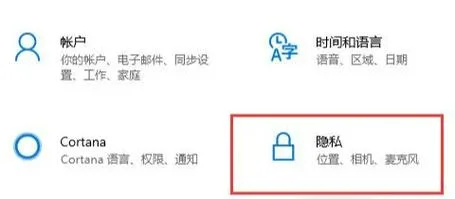
iOS (Safari/Chrome):
iOS 系统对隐私保护较为严格,本地记录删除后极难恢复。建议检查 iCloud 同步状态,或查看“屏幕使用时间”中的“始终允许”和“最近使用”应用列表,间接推测搜索行为。
Android (Chrome/系统搜索):
安卓系统允许更深层的访问。倘若未开启“无痕模式”,可尝试经由文件管理器查找 `/data/data/com.android.chrome/app_webview/` 下的数据库文件(需要 Root 权限)。对于普通用户,最可靠的方法是登录 Chrome 账号,从云端同步。
数据恢复成功率对比表
为了帮助您更好地评估不同恢复途径的可行性,下表总结了各平台在常见场景下的数据恢复成功率及所需条件:
| 恢复场景 | 平台/工具 | 数据保留状态 | 恢复难度 | 成功率预估 | 关键条件 |
|---|---|---|---|---|---|
| 本地误删 (刚发生) | Chrome/Edge 本地缓存 | 未覆盖 | 低 | 80%-90% | 数据未被新写入覆盖,使用专业恢复软件 |
| 本地误删 (已覆盖) | 任何浏览器 | 已覆盖 | 高 | <10% | 几乎无法恢复,需依赖专业取证服务 |
| 云端同步开启 | Google/Bing/百度 | 云端备份 | 极低 | 95%-100% | 曾登录账号且同步功能开启,未手动删除云端记录 |
| 无痕/隐私模式 | 任何浏览器 | 未保存 | N/A | 0% | 数据从未写入存储设备,理论上不可恢复 |
| 系统重装/格式化 | 全平台 | 残留 | 极高 | 30%-50% | 未进行全盘加密,且未进行多次覆写操作 |
| 账号同步中断 | 跨设备同步 | 部分丢失 | 中 | 60%-80% | 重新登录原账号,检查同步开关状态 |
注:成功率受多种因素影响,包括存储介质类型(SSD 因 TRIM 命令会加速数据擦除,恢复难度高于 HDD)、时间间隔及后续操作。
预防胜于治疗:如何保护您的搜索历史
与其事后补救,不如事前预防。以下措施能有效避免数据丢失:
1. 启用云同步:
确保在浏览器和搜索引擎中登录账号,并开启“同步浏览数据”功能。这是最可靠的备份方式。
2. 定期手动备份:
对于重要浏览器(如 Chrome),可定期导出书签和历史记录。Chrome 支持导出 HTML 格式的书签,但历史记录需借助插件(如 "History Exporter")导出为 CSV 或 HTML 文件。
3. 避免频繁清理缓存:
除非有明确的隐私需求,否则不要设置“退出时自动清除历史记录”。如需清理,建议仅清除 Cookie 和缓存图片,保留历史记录。
4. 使用隐私保护插件:
如果您希望保护隐私但不想丢失记录,可采用如 "AutoTab Discard" 等插件管理标签页,而非直接删除历史。
5. 关闭无痕模式:
在实施重要搜索时,避免采用无痕浏览。如果必须使用,请手动记录关键链接或截图保存。
隐私与安全警示
在尝试恢复搜索历史时,请一定留意隐私风险:
警惕方恢复软件:很多的声称能“一键恢复”的软件包含恶意代码,窃取您的个人信息。请优先使用官方工具或信誉良好的开源软件。
检查账号安全:如果发现历史记录异常,立即修改密码并启用双重验证(2FA),以防账号被盗用并清除数据以掩盖入侵痕迹。
法律合规:仅恢复您自己拥有的数据。未经授权访问他人设备或账号的数据是违法行为。
“搜索历史全部记录怎么恢复”并非一个简单的是非题,而是一个涉及技术细节、平台策略和用户习惯的综合问题。对于大多数用户而言,云端同步是确保数据不丢失的最有效手段。而对于本地数据,时间就是关键——越早采取行动,恢复的性越大。
希望本指南能帮助您有效找回丢失的数字记忆,也提醒我们在享受便利的,重视数据的安全与隐私管理。



