
深度指南:如何在 Windows 10 中查看历史更新记录
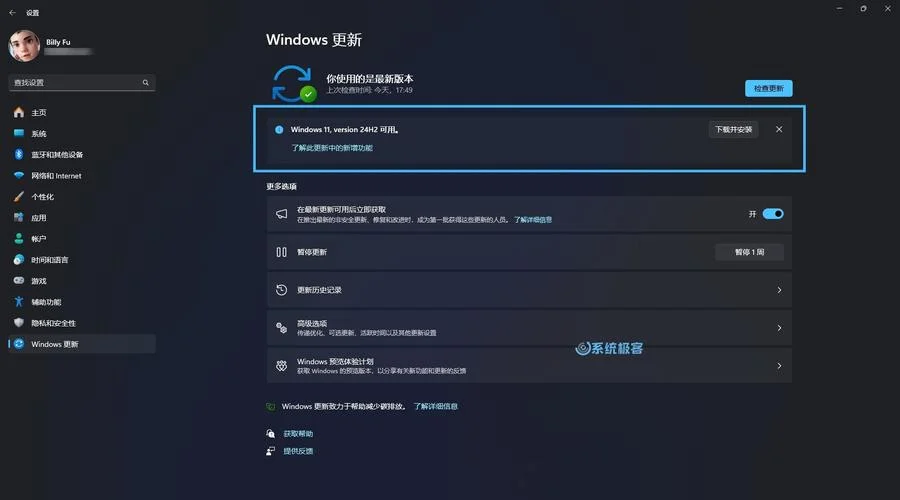
Windows 10 作为微软长期支持的操作系统,其稳定性很大程度上依赖于定期的系统更新。不过,对于普通用户甚至 IT 管理员而言,了解“最近安装了什么”、“何时安装的”以及“是否导致了当前的问题”,是排查故障或管理系统需求。
这篇文章将详细介绍在 Windows 10 中查看历史更新的多种方法,涵盖从基础图形界面到高级命令行工具的全方位操作指南,并附带关键数据说明表格,帮助你高效管理系统更新状态。
为什么查看历史更新如此重要?
在深入操作步骤之前,我们需要明确查看更新日志的价值:
1. 故障排查:当系统形成蓝屏、驱动冲突或性能下降时,追溯最近安装的补丁(特别是累积更新)是定位问题的步。
2. 安全审计:确认关键安全补丁是否已成功部署,确保系统防御漏洞。
3. 版本管理:对于企业环境,了解各终端的更新状态有助于统一维护策略。
方法一:经过“设置”应用查看(最直观)
这是最适合普通用户的查看途径,无需记忆复杂命令,界面友好。
操作步骤:
1. 点击屏幕左下角的 开始按钮,选择 设置(齿轮图标)。 2. 进入 更新和安全 > Windows 更新。 3. 点击右侧的 查看更新历史记录 链接。在此页面,你得以看到以下三类信息:
质量更新:常规的安全修复和小功能更新。
功能更新:较大的版本升级(如从 21H2 升级到 22H2)。
驱动程序更新:硬件相关的驱动补丁。
提示:此界面仅显示最近的部分记录,若需更详细的技术信息,建议结合方法二或方法三。
方法二:通过“事件查看器”查看(最详细)
“事件查看器”是 Windows 内置的强大日志工具,它记录了系统底层的所有更新安装事件,包括成功、失败及具体错误代码。
操作步骤:
1. 右键点击 开始按钮,选择 事件查看器。 2. 在左侧导航栏中,依次展开: 应用程序和服务日志 Microsoft Windows WindowsUpdateClient 3. 点击 Operational(操作)。 4. 在右侧面板中,你可以看到所有与更新相关的事件 ID。关键事件 ID 说明:
19:更新安装成功。 20:更新安装失败。 36:更新正在下载。方法三:通过 PowerShell 命令行查看(最高效)
对于 IT 管理员或喜欢命令行的用户,PowerShell 提供了快速查询和导出更新历史的能力。
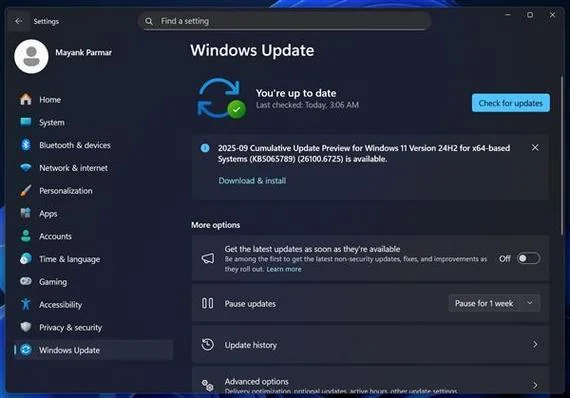
常用命令:
1. 查看最近安装的更新
```powershell Get-HotFix | Sort-Object InstalledOn -Descending | Select-Object HotFixID, Description, InstalledOn, InstalledBy -First 20 ``` 此命令按安装日期倒序排列,显示最近 20 个更新的 ID、描述、安装时间及安装者。2. 查看特定日期的更新
```powershell Get-HotFix -Id KB5001234 ``` 将 `KB5001234` 替换为你关心的具体补丁编号。3. 导出更新历史为 CSV 文件
```powershell Get-HotFix | Export-Csv -Path "C:WindowsUpdateHistory.csv" -NoTypeInformation ``` 这将生成一个可被 Excel 打开的 CSV 文件,便于长期存档和分析。关键数据说明:Windows 10 更新类型对比表
为了帮助用户更好地理解更新日志中的条目,下表总结了 Windows 10 中常见的更新类型及其特征:
| 更新类型 | 描述 | 典型频率 | 效应范围 | 示例 KB 编号 |
|---|---|---|---|---|
| 累积更新 (Cumulative Update) | 包含当月所有安全修复和非安全修复的打包补丁。 | 每月个周二(补丁日) | 系统核心、安全性、稳定性 | KB5034441 |
| 功能更新 (Feature Update) | 引入新功能、界面变化或架构升级的大型更新。 | 每半年一次(如 21H2, 22H2) | 系统架构、用户界面、新特性 | 版本 22H2 |
| 驱动程序更新 (Driver Update) | 针对特定硬件(显卡、网卡、芯片组)的驱动补丁。 | 不定期,随硬件发布 | 硬件性能、兼容性 | 无 KB 编号,为 INF 文件 |
| 安全补丁 (Security Patch) | 专门修复已知安全漏洞的紧急更新。 | 紧急发布 | 系统安全性 | KB5034444 |
| 质量更新 (Quality Update) | 非安全类的 Bug 修复、性能优化。 | 每月累积更新中附带 | 系统稳定性、用户体验 | KB5034441 |
常见问题与解决方案
Q1: 为什么我看不到某些已安装的更新?
A: 某些驱动程序更新或 Microsoft Store 应用更新不会出现在标准的 `Get-HotFix` 列表中。建议检查 设置 > 应用 > 安装的应用 以查看应用更新历史。Q2: 如何卸载失败的更新?
A: 1. 进入 设置 > 更新和安全 > Windows 更新 > 查看更新历史记录 > 卸载更新。 2. 在弹出的窗口中找到对应 KB 编号的更新,右键点击 卸载。 3. 重启计算机。Q3: 更新后系统变慢,如何回滚?
A: 倘若最近安装了功能更新或大型累积更新导致性能下降,可尝试: 卸载更新:如 Q2 所述。 系统还原:假如之前创建了还原点,可通过搜索“创建还原点”进入系统还原向导。 回退到上一版本:在 设置 > 更新和安全 > 恢复 中,若更新后 10 天内,可选择“返回 Windows 10 的早期版本”。掌握查看 Windows 10 历史更新的方法,不仅是日常维护技能,更是应对系统故障手段。对于普通用户,“设置”应用提供了便捷的概览;对于进阶用户和 IT 管理员,事件查看器和 PowerShell 则提供了深度分析和自动化管理的能力。
建议定期(如每月补丁日后)检查更新状态,确保系统处于最新且稳定的状态,从而最大化 Windows 10 的安全性与性能。
附录:快速参考命令速查表
| 任务 | 命令/路径 | |
|---|---|---|
| 查看最近 10 个更新 | `Get-HotFix | Select-Object -First 10` |
| 查看特定 KB 补丁 | `Get-HotFix -Id KBxxxxxxx` | |
| 导出更新日志 | `Get-HotFix | Export-Csv C:update.csv` |
| 打开事件查看器 | `eventvwr.msc` | |
| 打开更新历史设置 | `ms-settings:windowsupdate-history` |
希望这篇文章能帮助你更好地管理和理解 Windows 10 的更新机制。如有更多技术问题,欢迎进一步探讨。



