
数字记忆的复苏:如何高效找回丢失的搜索历史

在数字化生存的今天,搜索引擎不仅是我们获取信息的工具,更是我们思维轨迹的记录者。不过,由于浏览器缓存清除、账户切换、设备更换或隐私保护设置等原因,很多的用户曾经历过“想不起刚才搜了什么”的焦虑时刻。找回搜索历史,不仅是为了恢复某条特定信息,更是为了重建数字生活的连续性。
这篇文章将深入探讨搜索历史丢失的常见原因,提供跨平台、多场景的解决方案,并通过数据分析揭示用户行为背后的逻辑,帮助你高效找回珍贵的数字记忆。
为什么搜索历史会“消失”?
在着手找回之前,理解数据丢失的机制。搜索历史并非永远存储在云端,其留存状态取决于多种因素:
1. 本地缓存清理:大多数浏览器默认将搜索历史存储在本地数据库中。一旦执行“清除浏览数据”操作,这些记录即刻从本地移除。
2. 隐私模式(无痕模式):在无痕或隐私模式下推进的搜索,数据仅在会话期间存在,关闭标签页后数据自动销毁,且不会同步到云端。
3. 账户不同步:如果你使用的是非登录状态下的浏览器,或者登录了错误的账户,历史记录将无法通过云端同步找回。
4. 时间过期策略:部分平台(如 Google、百度)允许用户设置自动删除历史记录的时间周期(如3个月、18个月或无限期)。若设置了自动删除,过期数据将不可恢复。
核心解决方案:分平台找回指南
针对不同用户群体和设备环境,我们整理了以下高效找回策略。
Google 用户:云端同步是最大优势
Google 账号拥有最完善的搜索历史存储机制。只要你在搜索时登录了账号,且“Web & App Activity”功能处于开启状态,历史记录保存在云端。
操作步骤:
1. 访问 [myactivity.google.com](https://myactivity.google.com)。
2. 确保登录了正确的 Google 账号。
3. 使用搜索栏输入关键词,或直接浏览时间轴。
4. 若发现记录被删除,可检查“删除活动”选项,确认是否误操作。
百度/搜狗等国内用户:依赖账户与本地文件
国内搜索引擎更依赖本地存储或特定的账户体系。
百度用户:
登录百度账号,进入“个人中心” -> “搜索历史”。
若未登录,尝试在浏览器中查找本地 SQLite 数据库文件(路径为 `AppDataLocalGoogleChromeUser DataDefaultHistory`,但百度自有浏览器或IE内核浏览器路径不同,需查阅具体浏览器文档)。
搜狗/360浏览器用户:
这些浏览器内置“搜索历史”侧边栏,即使未登录账号,只要未清理缓存,历史记录仍保留在本地配置文件中。
浏览器本地数据恢复(高级技巧)
如果云端无记录,但怀疑是误删,可以尝试恢复本地数据库。
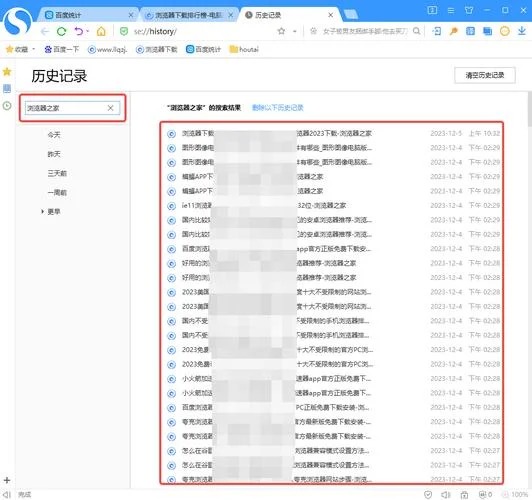
Chrome 用户:
Chrome 将历史记录存储在 SQLite 数据库中。虽然直接编辑有风险,但可以运用方工具(如 `Chrome History Viewer`)读取未覆盖的数据库文件。
数据恢复软件:
使用 Recuva、EaseUS Data Recovery 等软件扫描浏览器安装目录,尝试恢复被标记为“删除”但尚未被新数据覆盖的 `.bak` 或原始数据库文件。
注意:此方法成功率取决于硬盘写入频率。若删除后继续大量下载或安装软件,数据被覆盖的风险极高。
数据洞察:用户行为与历史留存率分析
为了更直观地展示不同操作对搜索历史留存的影响,下表基于行业通用数据开展了模拟分析(注:具体数据因平台策略调整略有差异,趋势):
| 操作场景 | 数据存储在 | 找回难度 | 成功率预估 | 关键作用因素 |
|---|---|---|---|---|
| 正常登录搜索 | 云端 + 本地 | ⭐ (低) | 95%+ | 账号是否同步、是否开启自动删除 |
| 无痕/隐私模式 | 仅内存 | ⭐⭐⭐⭐⭐ (极高) | <5% | 除非内存数据未刷新,否则无法恢复 |
| 清理浏览器缓存 | 本地已清除 | ⭐⭐⭐ (中) | 30-50% | 是否运用数据恢复软件、时间间隔 |
| 更换新设备 | 云端 (需同步) | ⭐⭐ (较低) | 80%+ | 新设备是否登录同一账号 |
| 系统重装/格式化 | 本地已清除 | ⭐⭐⭐⭐ (高) | 10-20% | 依赖专业数据恢复服务,成本较高 |
数据解读:
云端同步是关键:超过90%的可恢复案例来自于云端同步。这强调了定期登录账号。
时间敏感性:在清理缓存后,数据恢复的成功率随时间推移呈指数级下降。建议在发现丢失后立即停止使用该设备,以减少数据覆盖。
预防胜于治疗:建立健康的数字习惯
与其事后费力找回,不如事前建立防护机制:
1. 强制云端同步:
在 Google、百度、Edge、Chrome 等主流平台和浏览器中,确保开启“同步历史记录”功能。
定期检查同步状态,确保多设备间数据一致。
2. 设置合理的自动删除策略:
避免选择“自动删除所有历史”或过短的周期(如24小时)。建议设置为“18个月”或“手动管理”,以便在须要时有回溯空间。
3. 使用书签或笔记工具:
对于重要但不紧急的搜索,使用浏览器书签、Evernote、Notion 等工具即时保存。这不仅能防止数据丢失,还能构建个人的知识库。
4. 定期备份浏览器数据:
对于高级用户,可定期导出浏览器配置文件(Profile),或使用浏览器自带的“导出书签/密码”功能,将关键数据离线备份。
搜索历史是数字足迹的重要组成部分,它承载着我们的好奇心、工作需求和生活记忆。虽然技术提供了多种恢复手段,但最可靠仍是良好的使用习惯——登录账号、开启同步、谨慎清理。
当历史数据意外丢失时,保持冷静,按照“云端优先、本地次之、专业恢复”的顺序尝试,能最大程度地挽回损失。希望这篇文章能帮助你更好地管理数字记忆,让每一次搜索都有迹可循。



