
数字足迹的救赎:全面解析“历史搜索记录找回”指南
在数字化生存的今天,搜索引擎不仅是我们获取信息的工具,更是我们思维轨迹的记录仪。无论是为了找回一篇稍纵即逝的参考资料,还是为了审计个人网络行为,“历史搜索记录找回”都成为了许多用户迫切的需求。然而,由于浏览器隐私模式、缓存清理或设备更替等原因,这些宝贵的数据容易丢失。
这篇文章将深入探讨历史搜索记录的存储机制,并提供从简单到高级的多层次找回方案,帮助你最大限度地恢复丢失的数字记忆。
为什么搜索记录会“消失”?
在寻找找回方法之前,理解数据丢失的原因。,搜索记录丢失主要源于以下三个维度:
1. 主动清理:用户使用了浏览器的“清除浏览数据”功能,或开启了隐私/无痕模式。
2. 被动覆盖:浏览器缓存(Cache)和Cookie具有自动过期机制,旧数据被新数据覆盖。
3. 设备变更:更换了新手机或电脑,且未同步旧设备的数据。
核心找回策略:由易到难
浏览器原生功能:最基础的防线
大多数现代浏览器都保留了基本的历史记录功能。这是找回记录的步,也是成功率最高的方法。
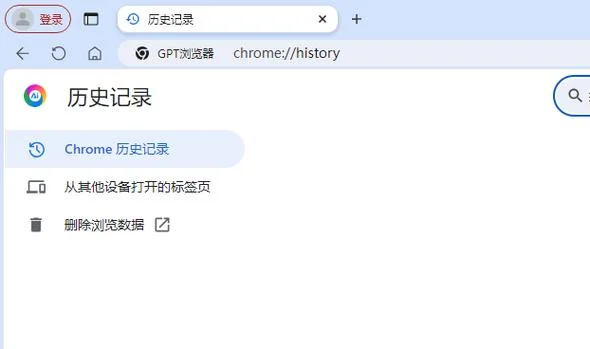
快捷键大法:在 Windows 上按下 `Ctrl + H`,在 Mac 上按下 `Cmd + Y`(Chrome)或 `Cmd + Shift + H`(Safari),即可直接呼出历史记录面板。
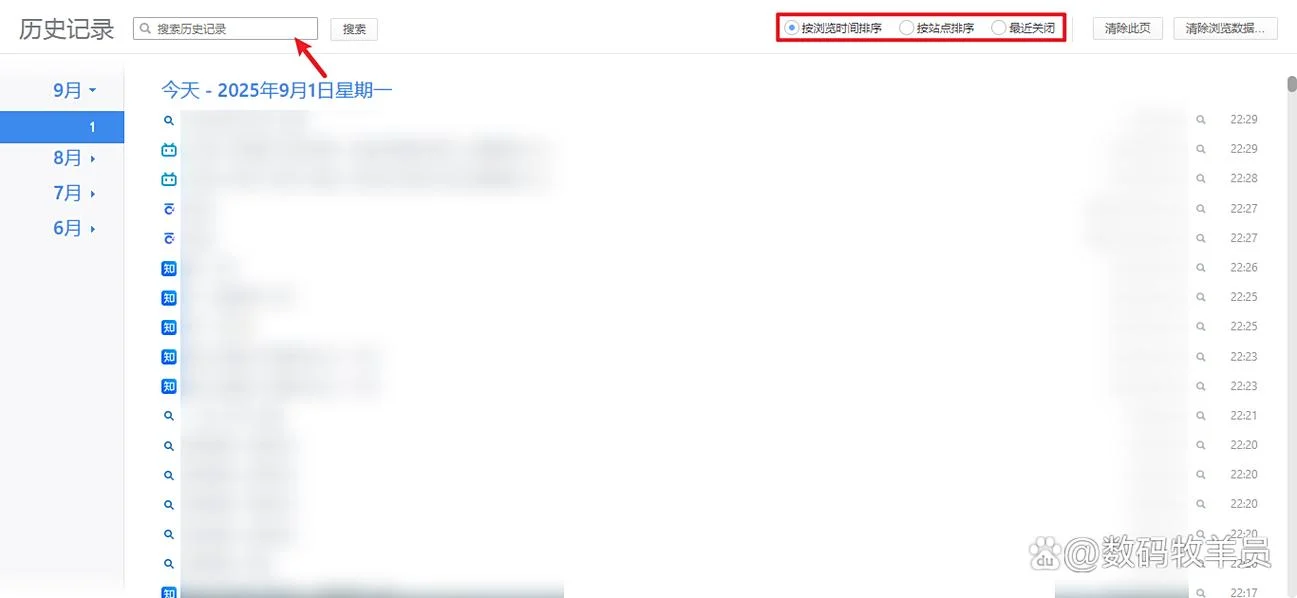
关键词检索:在历史记录页面的搜索框中输入你记得词。即使你不记得具体日期,只要关键词匹配,记录就会浮现。
时间线浏览:如果记得大致时间,可以经由时间轴筛选。,Chrome 允许按“过去一小时”、“过去24小时”等维度查看。
云服务同步:跨设备的救命稻草
倘若你开启了浏览器的账号同步功能(如 Google Chrome 同步、Firefox Sync、Microsoft Edge 账户),历史记录存储在云端。
登录同一账号:在新设备或重装系统后,登录你的浏览器账号。
检查同步设置:确保“历史记录”同步选项处于开启状态。
云端查看:部分浏览器(如 Chrome)允许通过网页版直接查看历史活动,路径为 `myactivity.google.com`。
系统级备份与恢复:深度挖掘
当浏览器本地记录被彻底清除,但系统备份完好时,我们可以通过系统工具找回。
Windows 系统还原点:如果你之前创建过系统还原点,能够尝试还原到记录存在的时间点。注意:这会影响其他软件设置。
macOS Time Machine:如果你使用了时间机器备份,可以进入 Time Machine,浏览特定日期的浏览器数据文件夹(位于 `~/Library/Safari/` 或 `~/Library/Application Support/Google/Chrome/Default/History`)。
专业数据恢复软件:的手段
如果上面这些方法均无效,且记录是在近期被删除的,可尝试利用数据恢复软件。其原理是扫描磁盘上未被覆盖的“删除标记”。
常用工具:Disk Drill, Recuva, EaseUS Data Recovery。
关键步骤:
1. 立即停止写入:一旦意识到记录丢失,立即停止向该硬盘写入新数据,以免覆盖原始数据。
2. 扫描浏览器数据库文件:重点扫描 `History` 文件(SQLite格式)。
3. 预览与恢复:软件能解析出部分URL和标题,恢复后需手动整理。
不同平台的数据存储位置参考
了解数据存储在何处,有助于更精准地开展手动查找或备份。
| 操作系统/浏览器 | 历史文件类型 | 默认存储路径 (Windows示例) | 备注 |
|---|---|---|---|
| Google Chrome | SQLite (`History`) | `%LOCALAPPDATA%GoogleChromeUser DataDefault` | 需关闭浏览器后复制文件进行恢复 |
| Microsoft Edge | SQLite (`History`) | `%LOCALAPPDATA%MicrosoftEdgeUser DataDefault` | 结构与 Chrome 类似 |
| Mozilla Firefox | SQLite (`places.sqlite`) | `%APPDATA%MozillaFirefoxProfiles |
包含历史记录和书签 |
| Safari (macOS) | SQLite (`History.db`) | `~/Library/Safari/` | 需开启“显示隐藏文件”可见 |
| Internet Explorer | IEHistory.db | `%APPDATA%MicrosoftWindowsHistory` | 仅适用于旧版系统 |
注意:路径中的 `%LOCALAPPDATA%` 和 `%APPDATA%` 是环境变量,对应 `C:Users[用户名]AppData...`。
预防胜于治疗:如何保护你的数字足迹
找回记录充满不确定性,建立预防机制才是长久之计。
1. 开启云同步:务必登录浏览器账号并开启历史记录同步。这是最可靠、最便捷的备份方式。
2. 定期导出书签与历史:对于紧要信息,养成定期导出书签(HTML格式)和阅读清单的习惯。
3. 运用笔记软件:对于关键搜索结果,不要依赖浏览器历史,而是直接复制到 Notion、Evernote 或 OneNote 等笔记软件中。
4. 谨慎使用隐私模式:除非必要,尽量避免长时间使用无痕/隐私模式,因为该模式下的数据在关闭窗口后即被彻底清除,无法通过常规手段找回。
历史搜索记录的找回并非总是可行,其成功率高度依赖于删除时间、磁盘写入情况以及是否开启了云同步。不过,通过掌握从浏览器原生功能到专业数据恢复软件的多层次策略,我们可以最大程度地挽回数字损失。
,这一过程提醒我们:在享受互联网便捷性的,也应建立主动的数据管理意识。将必要的信息沉淀到云端或笔记工具中,而非仅仅依赖浏览器的临时缓存,才是应对数字时代“遗忘”的最佳解药。
免责声明:这篇文章提供的数据恢复方法。采用专业数据恢复软件时,请确保拥有对设备的合法所有权。在操作过程中,若涉及关键数据,建议优先寻求专业数据恢复服务的支持,以免造成不可逆的数据损坏。



