
数字足迹的清理艺术:全面解析如何有效“清空历史浏览记录”

在数字化生存的今天,每一次点击、每一次搜索、每一次页面停留,都在互联网上留下了不可见的“数字足迹”。对于许多用户而言,保护个人隐私、优化浏览体验或仅仅是为了清理电脑空间,清空历史浏览记录已成为一种必要的日常数字卫生行为。不过,这一看似简单的操作背后,涉及浏览器机制、数据存储原理以及隐私安全的深层逻辑。这篇文章将深入探讨清空浏览记录、不同平台的操作指南、数据残留的真相以及相关的隐私安全建议。
为什么我们须要清空历史浏览记录?
清空历史浏览记录并非仅仅是为了“隐藏”某些行为,其背后有着多重实际意义:
1. 隐私保护:防止他人通过共用设备访问你的敏感信息,如银行账号、医疗咨询或私人邮件。
2. 提升设备性能:长期积累的历史记录、缓存文件和Cookie会占用大量存储空间,导致浏览器响应变慢。
3. 个性化推荐的去偏:算法根据你的浏览历史推送内容。定期清理能够重置推荐算法,避免陷入“信息茧房”。
4. 账号安全:清除会话Cookie有助于防止会话固定攻击(Session Fixation),确保在公共设备上退出账号后的安全性。
主流浏览器清空记录的操作指南
不同浏览器和操作系统提供了不同的清理路径。以下是主流平台的操作步骤汇总:
桌面端浏览器(Windows/Mac)
| 浏览器 | 快捷键 | 操作路径 | 可清理数据类型 |
|---|---|---|---|
| Google Chrome | `Ctrl + Shift + Delete` (Win) `Cmd + Shift + Delete` (Mac) |
设置 > 隐私和安全 > 清除浏览数据 | 浏览历史、Cookie、缓存图片/文件、密码、自动填充数据 |
| Microsoft Edge | `Ctrl + Shift + Delete` (Win) `Cmd + Shift + Delete` (Mac) |
设置 > 隐私、搜索和服务 > 清除浏览数据 | 同上,且支持同步清除Microsoft账户数据 |
| Mozilla Firefox | `Ctrl + Shift + Delete` (Win) `Cmd + Shift + Delete` (Mac) |
设置 > 隐私与安全 > Cookie和网站数据 > 清除数据 | 浏览历史、Cookie、缓存、离线网站数据 |
| Safari | `Cmd + Shift + Delete` (Mac) | 历史记录 > 清除历史记录 > 选择时间范围 | 历史记录、缓存、Cookie、网站数据 |
提示:大多数浏览器允许选择“时间范围”,包括“过去一小时”、“过去24小时”、“过去7天”、“过去4周”或“全部时间”。建议根据实际需求选择,若追求彻底隐私保护,请选择“全部时间”。
移动端浏览器
iOS (Safari/Chrome):
进入“设置” > 找到对应浏览器应用 > 点击“清除历史记录与网站数据”。
注意:iOS系统级设置中也可统一管理所有App的Safari数据。
Android (Chrome):
打开Chrome > 点击右上角三点菜单 > 历史记录 > 清除浏览数据 > 选择时间范围和数据类型 > 点击“清除数据”。
数据残留的真相:清空后真的“消失”了吗?
很多的用户认为点击“清除”后,数据就彻底从地球上消失了。,情况更为复杂:
本地存储 vs. 云端同步
本地记录:当你清除历史记录时,浏览器会从本地数据库(如SQLite文件)中删除条目。这是用户可见的清理。 云端同步:如果你登录了Google、Microsoft或Apple账户,浏览历史已同步至云端。仅清除本地设备上的记录,不会自动删除服务器上的备份。你需额外登录账户,在云端管理设置中删除同步数据。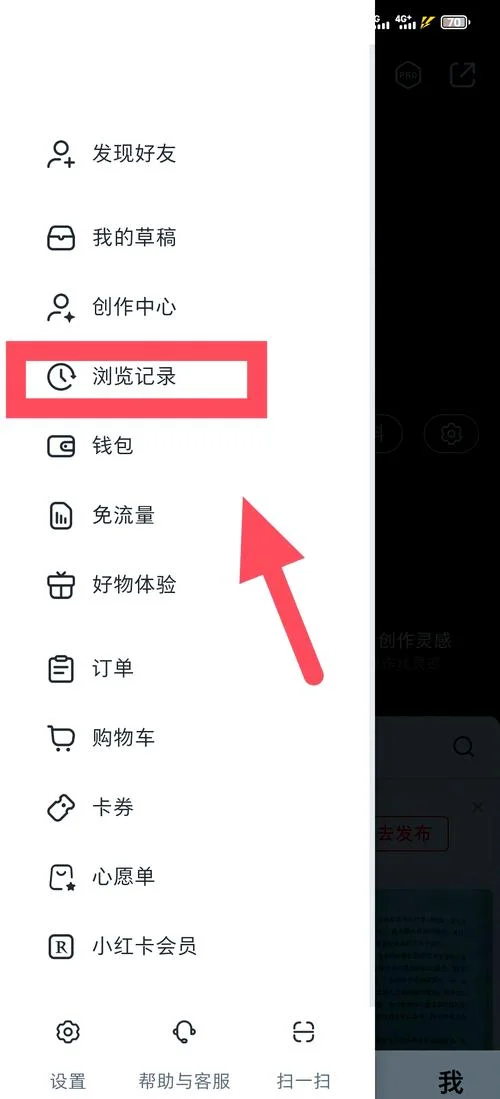
浏览器缓存与Cookie
即使清除了历史记录,某些网站通过本地存储(Local Storage)或IndexedDB保留用户偏好设置。,广告商和追踪器经由方Cookie收集数据,这些Cookie在清除主历史记录时被一并删除,但部分顽固追踪脚本需要手动禁用或使用隐私插件。网络服务商(ISP)与网站服务器
ISP记录:你的互联网服务提供商(如电信、联通)记录你访问过的域名(但不一定包含具体页面内容)。清空浏览器记录无法消除ISP端的日志。 网站服务器日志:你访问过的网站服务器会记录你的IP地址、访问时间和用户代理信息。这些数据由网站管理员掌控,与你的本地浏览器无关。数据说明:清理频率与隐私风险关联分析
以下表格展示了不同清理频率对用户隐私风险和设备性能的影响评估(基于一般用户行为研究):
| 清理频率 | 隐私风险等级 | 设备性能影响 | 推荐场景 |
|---|---|---|---|
| 从不清理 | ⚠️⚠️⚠️ 高 | ⚠️⚠️ 中(长期积累后变慢) | 个人专用、无敏感信息的设备 |
| 每周清理 | ✅ 低 | ✅ 良好 | 日常办公、家庭共用电脑 |
| 每次会话后 | ✅✅ 极低 | ✅✅ 最佳 | 公共图书馆、网吧、酒店电脑 |
| 运用无痕模式 | ✅✅ 极低 | ✅✅ 最佳 | 临时购物、敏感搜索、分享链接 |
注:隐私风险等级基于“他人能否通过本地设备追溯你的浏览行为”这一维度评估。
超越“清空”:更高级的隐私保护策略
仅依赖手动清空历史记录是被动且易遗漏的。以下策略能提供更全面的保护:
1. 启用“无痕/隐私浏览模式”:
在无痕模式下,浏览器不会保存历史记录、Cookie或表单数据。关闭标签页即自动清除。适合临时访问敏感网站。
注意:无痕模式不能隐藏你对ISP或目标网站的访问痕迹,仅防止本地设备留存。
2. 采用隐私增强插件:
uBlock Origin:拦截广告和追踪器,减少数据泄露点。
Privacy Badger:自动学习并阻止隐形追踪者。
ClearURLs:自动移除URL中的追踪参数。
3. 定期审查账户权限:
登录Google、Facebook、Apple等账户,检查“我的活动”或“数据与个性化”设置,手动删除云端同步的浏览历史和应用活动记录。
4. 使用专用隐私浏览器:
如Brave浏览器(内置追踪保护)、Tor浏览器(通过洋葱路由隐藏IP),适合对隐私有极高要求的用户。
清空历史浏览记录是数字时代个人隐私管理步骤,但它并非万能钥匙。真正的隐私保护需要结合本地清理、云端管理、技术工具使用以及良好的上网习惯。理解数据如何生成、存储和追踪,才能更有效地掌控自己的数字身份。
建议行动清单:
1. 立即检查你常用的浏览器,设置自动清理策略(如每次关闭时清除Cookie)。
2. 登录关键云服务账户,删除同步的历史记录。
3. 安装至少一个信誉良好的广告/追踪拦截插件。
4. 在公共设备上,务必运用无痕模式或事后彻底清理。
通过主动管理你的数字足迹,你不仅能提升设备性能,更能在这场无声的隐私保卫战中占据主动。



