
Excel 历史文档找回指南:从误删到恢复的终极解决方案
在办公场景中,Excel 不仅是数据处理工具,更是无数关键数据的载体。不过,因误操作关闭文件、软件崩溃、断电或硬盘故障导致的历史版本丢失,是每位职场人最头疼的噩梦。
这篇文章将为您系统梳理 Excel 找回历史文档 的多种有效方法,从微软官方内置功能到方恢复工具,帮助您最大限度地挽回损失。
核心方法概览:为什么你的 Excel 能找回?
在深入具体操作前,我们需要明确一个概念:“历史文档”指未保存的临时文件、自动保存版本或之前的备份副本。
微软 Excel 提供了多层保护机制:
1. 自动恢复(AutoRecover):默认每 10 分钟保存一次临时文件。
2. 版本历史(Version History):针对 OneDrive/SharePoint 用户,云端自动记录修改历史。
3. 管理工作簿(Unsaved Workbooks):专门用于找回未手动保存但已编辑过的文件。
四大主流恢复场景及操作步骤
场景 1:文件已保存,但须要回溯到之前的版本(云端用户首选)
倘若您将文件保存在 OneDrive 或 SharePoint 上,这是最安全、最便捷的恢复方式。Excel 会自动保留多个历史版本。
操作步骤:
1. 打开目标 Excel 文件。
2. 点击顶部菜单栏的 文件 (File) > 信息 (Info)。
3. 点击 版本历史 (Version History)。
4. 在右侧弹出的面板中,浏览不间点的版本,点击 打开版本 查看内容。
5. 确认无误后,选择 恢复 (Restore) 或 另存为 以保留该旧版本。
注意:此功能仅适用于保存在 Microsoft 365 云存储中的文件。本地文件默认不支持此功能,除非您手动开启了“保留文档历史记录”并配置了本地备份路径。
场景 2:文件未保存就关闭了(利用“恢复未保存的工作簿”)
这是最常见的情况:编辑了数据,但忘记按 `Ctrl + S` 就关闭了 Excel,或者 Excel 意外崩溃。
操作步骤:
1. 重新打开 Excel,进入 空白工作簿。
2. 点击 文件 (File) > 信息 (Info)。
3. 找到 管理版本 (Manage Workbook) 按钮。
4. 在下拉菜单中选择 恢复未保存的工作簿 (Recover Unsaved Workbooks)。
5. 在弹出的文件夹中,查找与您丢失文件同名或时间相近的文件,打开并立即保存。
场景 3:本地文件,通过自动恢复文件夹手动查找
倘若上面这些方法无效,我们可尝试直接定位 Excel 的自动恢复临时文件目录。这些文件以 `.xlk` 或 `.asd` 为后缀。
操作步骤:
1. 打开 Excel,点击 文件 > 选项 > 保存。
2. 查看 自动恢复文件位置 (AutoRecover file location) 的路径。
3. 打开文件资源管理器,复制该路径并粘贴到地址栏。
4. 在该文件夹中搜索最近修改日期的文件,尝试用 Excel 打开。
场景 4:文件被彻底删除或覆盖(使用数据恢复软件)
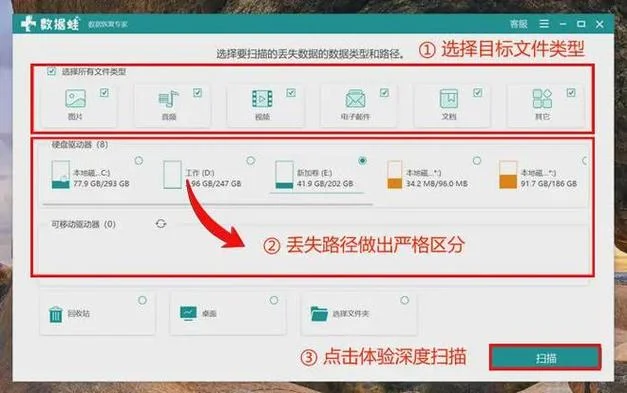
如果文件被手动删除、格式化硬盘或遭遇病毒攻击,内置功能无效。此时需借助专业数据恢复软件(如 Recuva, Disk Drill, EaseUS 等)。
操作步骤:
1. 停止对丢失文件所在磁盘的写入操作(避免数据覆盖)。
2. 运行数据恢复软件,选择丢失文件所在的分区。
3. 扫描后,筛选文件类型为 `.xlsx`, `.xls`, `.xlsb` 等 Excel 格式。
4. 预览可恢复的文件,将其恢复到 另一个磁盘分区 以防二次覆盖。
各恢复方法成功率与适用性对比
为了帮助您快速决策,下表总结了不同方法的适用场景、操作难度及预期成功率:
| 恢复方法 | 适用场景 | 操作难度 | 预期成功率 | 前提条件 |
|---|---|---|---|---|
| 版本历史 | 云端文件被修改或覆盖 | ⭐ (极易) | 95%+ | 文件需保存在 OneDrive/SharePoint |
| 恢复未保存的工作簿 | 未保存即关闭/崩溃 | ⭐⭐ (简单) | 70%-80% | Excel 自动恢复功能已开启 |
| 手动查找临时文件 | 自动恢复文件残留 | ⭐⭐⭐ (中等) | 50%-60% | 知道临时文件路径且未清理缓存 |
| 数据恢复软件 | 文件被删除/硬盘故障 | ⭐⭐⭐⭐ (复杂) | 30%-90% | 数据未被新文件覆盖 |
注:数据恢复成功率取决于删除后是否继续写入数据。时间越短,成功率越高。
预防胜于治疗:如何避免历史文档丢失?
虽然恢复技术日益成熟,但预防才是根本。建议采取以下最佳实践:
1. 开启自动保存:
确保 文件 > 选项 > 保存 中,“保存自动恢复信息时间间隔”设置为 5 分钟 或更短。
对于重要工作,建议使用 Microsoft 365 并启用“自动保存”开关。
2. 使用“另存为”创建备份副本:
在进行重大修改前,手动点击 文件 > 另存为,命名为 `文件名_备份_日期.xlsx`。
利用 Excel 的 版本管理 功能,右键点击文件选择“保留所有修订副本”(需启用文档历史记录)。
3. 定期异地备份:
不要仅依赖本地硬盘。定期将关键文件同步至云盘(OneDrive, Google Drive, 坚果云等)或外部移动硬盘。
遵循 3-2-1 备份原则:3 份数据副本,2 种不同存储介质,1 份异地备份。
4. 禁用“信任中心”中的自动清理:
检查 文件 > 选项 > 信任中心 > 信任中心设置 > 自动恢复,确保未勾选“如果关闭时未保存,则删除自动恢复信息”。
Excel 历史文档的找回并非无解之谜,反应速度与正确的方法。对于日常用户而言,养成云端同步+定期手动备份的习惯,是将数据丢失风险降至最低的黄金法则。
当意外发生时,请保持冷静,按照这篇文章提供的层级顺序尝试恢复:先查云端版本历史,再找未保存工作簿,考虑临时文件与恢复软件。希望这份指南能成为您数据安全的坚实后盾。
---
这篇文章内容基于 Microsoft Excel 2016/2019/2021 及 Microsoft 365 版本编写,不同版本界面略有差异,但核心逻辑一致。



