
深入解析:如何利用 Git 查看文件的历史提交记录
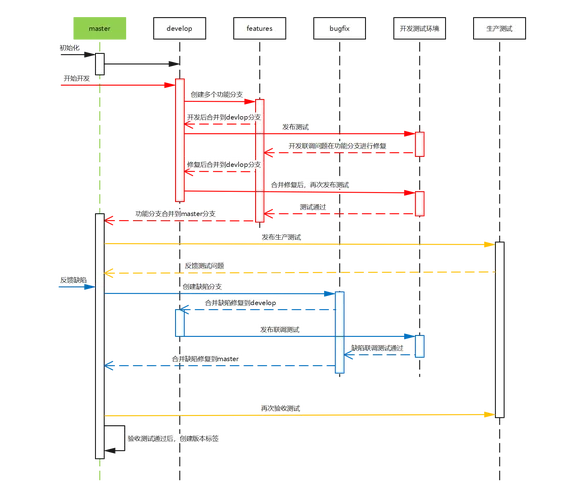
在软件开发和版本控制中,追溯代码变更的历史是日常工作中的一环。无论是为了排查 Bug、理解某段复杂逻辑的演变背景,还是进行代码审查(Code Review),掌握如何高效地查看文件的历史提交记录都。
Git 提供了强大且灵活的命令来查询这些信息。这篇文章将详细介绍多种查看文件历史提交记录的方法,从基础命令到高级筛选,帮助你构建完整的版本追溯能力。
基础命令:`git log` 与文件路径
最直观且常用的方法是采用 `git log` 命令,并指定目标文件路径。
基本语法
```bash
git log <文件路径>
```
示例
假设我们有一个名为 `src/main.js` 的文件,想要查看它的提交历史:
```bash
git log src/main.js
```
输出解读
默认情况下,`git log` 会显示该文件所有涉及到的提交记录,包括:- 提交哈希(Commit Hash):唯一标识符。
- 作者与日期:谁在什么时候提交的。
- 提交信息(Commit Message):开发者留下的注释。
- 变更统计:显示该次提交中,该文件的行数增减情况。
注意:若文件在某个时间点被重命名或移动,`git log` 默认无法追踪到重命名之前的记录。此时需要使用 `-M` 参数启用重命名检测。
增强选项:让历史更清晰
默认输出信息量较大,阅读体验不佳。通过添加参数,我们可以获得更清晰、更结构化的视图。
常用参数组合
| 参数 | 说明 | 示例 |
|---|---|---|
| `--oneline` | 单行显示每条提交记录,简洁明了 | `git log --oneline src/main.js` |
| `--follow` | 追踪文件的完整历史,包括重命名 | `git log --follow src/main.js` |
| `-p` | 显示每次提交的详细差异(Patch) | `git log -p src/main.js` |
| `--stat` | 显示每次提交的统计摘要(新增/删除行数) | `git log --stat src/main.js` |
| `--author=<用户名>` | 筛选特定作者的提交 | `git log --author=alice src/main.js` |
| `--since=<日期>` | 筛选指定日期之后的提交 | `git log --since="2023-01-01" src/main.js` |
推荐组合:简洁且包含统计信息
```bash
git log --oneline --stat src/main.js
```
这条命令会以单行形式展示每条提交,并在下方显示该次提交中 `main.js` 的行数变更,非常适合快速回顾。
高级技巧:精准定位变更
1 使用 `--follow` 处理文件重命名
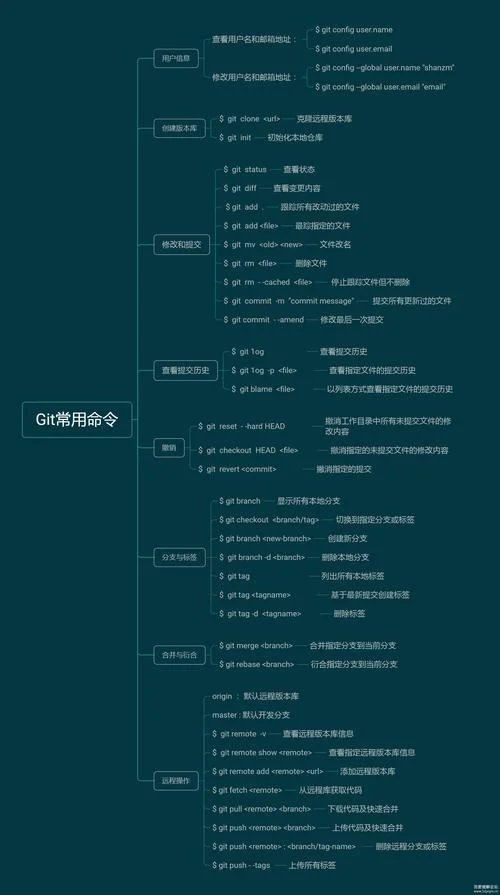
如果文件被重命名,Git 默认不会将重命名前的提交与当前文件关联。加上 `--follow` 后,Git 会尝试识别重命名操作,并展示文件的完整生命周期。
```bash
git log --follow -- src/main.js
```
提示:在文件路径前加 `--` 是一个好习惯,得以防止文件名与分支名冲突。
2 利用 `blame` 查看每一行的修改者
`git log` 展示的是提交级别的历史,而 `git blame` 展示的是行级别的历史。它能告诉你每一行代码是在哪次提交、由谁修改的。
```bash
git blame src/main.js
```
输出示例:
```
^8a9b2c1 (Alice 2023-10-01 10:00:00 +0800 1) // 初始提交
1d2e3f4 (Bob 2023-10-05 14:30:00 +0800 2) function init() {
1d2e3f4 (Bob 2023-10-05 14:30:00 +0800 3) return true;
a1b2c3d (Alice 2023-10-10 09:15:00 +0800 4) }
```
这对于定位“这行代码是谁写的”、“为什么这样写”十分有用。
3 使用 `git diff` 对比两次提交
如果你想查看某次提交与当前文件的具体差异:
```bash
git diff
```
或者对比两个提交之间的差异:
```bash
git diff
```
数据说明:常见场景与命令对照表
为了帮助开发者快速选择正确的命令,下表总结了不同需求下的推荐命令:
| 需求场景 | 推荐命令 | 说明 |
|---|---|---|
| 快速浏览文件所有提交 | `git log --oneline |
简洁,适合快速概览 |
| 查看文件完整历史(含重命名) | `git log --follow -- |
确保追踪文件重命名前的历史 |
| 查看每次提交的代码差异 | `git log -p -- |
包含详细的 Patch 信息 |
| 查看每行代码的修改者 | `git blame |
行级追踪,适合排查具体代码逻辑 |
| 筛选特定作者的提交 | `git log --author= |
按人过滤,适合团队协作审计 |
| 筛选特定时间段的提交 | `git log --since="2023-01-01" -- |
按时间过滤,适合版本回顾 |
| 查看提交统计摘要 | `git log --stat -- |
显示行数增减,适合评估变更规模 |
最佳实践与建议
1. 始终利用 `--` 分隔提交哈希和文件路径
:`git log -- src/main.js`。这可以防止当文件名与分支名相产生歧义。
2. 善用 `--follow`
在重构项目中,文件重命名非见。采用 `--follow` 可以避免历史断层,获得完整的文件演变视图。
3. 结合 `gitk` 或图形化工具
对于复杂的历史追溯,命令行不够直观。推荐使用 `gitk`(Git 自带的图形界面)或 VS Code、GitKraken 等图形化工具,它们能提供更直观的树状图和差异对比。
4. 定期清理无用提交
虽然 Git 允许查看历史,但过多的提交记录会增加检索负担。在合并代码前,使用 `git rebase -i` 整理提交历史,保持仓库整洁。
掌握 `git log` 及相关命令,是成为高效 Git 用户一步。经由灵活运用 `--oneline`、`--follow`、`-p` 等参数,你可以从不同维度深入理解代码的演变过程。无论是日常开发还是故障排查,这些工具都能清晰、准确的版本追溯能力。
建议开发者在实际工作中多练习这些命令,逐步形成自己的操作习惯,从而提升团队协作效率和代码质量。



