
浏览器历史观看记录查询:全指南与隐私保护策略
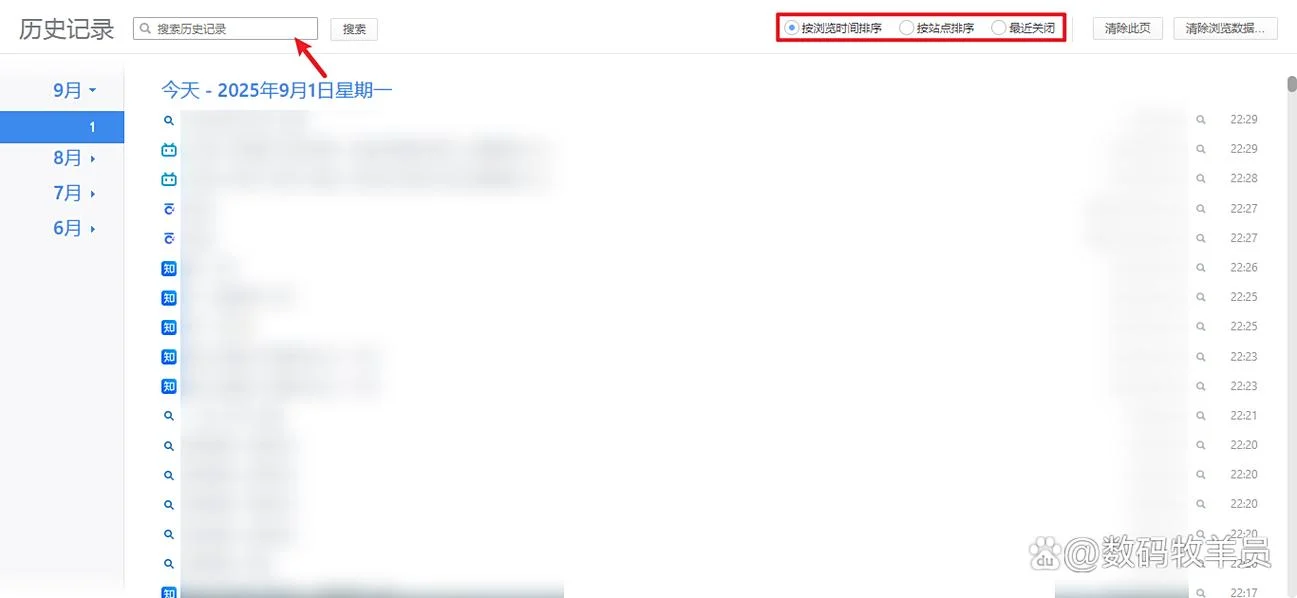
在数字化生活日益普及的今天,互联网浏览器不仅是连接世界的窗口,更是我们个人数字足迹的忠实记录者。无论是为了找回之前浏览过的实用网站,还是出于隐私安全的考量,“浏览器历史观看记录查询”都成为了用户高频关注的话题。
这篇文章将深入解析如何高效查询浏览器历史记录、不同浏览器的具体操作方法、数据背后的隐私逻辑,以及如何科学管理你的数字足迹。
为什么必须查询浏览器历史记录?
浏览器历史记录(Browsing History)记录了你在特定时间段内访问过的所有网页URL、访问时间、标题以及部分缓存数据。查询这些记录有以下几个核心场景:
1. 找回遗漏信息:忘记某个重要链接、文章标题或购物订单号。
2. 隐私自查与清理:检查是否有敏感信息被他人访问,或清理不再必须的数据以释放空间。
3. 故障排查:当某些网站加载异常时,查看历史记录有助于发现重复访问导致的缓存冲突。
4. 合规与审计:在企业环境中,管理员需要审计员工的工作浏览行为以符合合规要求。
主流浏览器历史记录查询全攻略
不同操作系统和浏览器拥有各自的快捷键和操作界面。下面呢是目前主流浏览器的查询方法汇总:
Google Chrome (谷歌浏览器)
Chrome 是最广泛使用的浏览器,其历史记录功能强大且易于访问。
快捷键法(最快):
Windows/Linux: 按 `Ctrl + H`
Mac: 按 `Cmd + Y` 或 `Cmd + Shift + H`
手动路径:
点击浏览器右上角的三个点图标 选择“历史记录” 点击“历史记录”进入完整列表。
搜索功能:
在历史记录页面顶部,你可输入关键词(如“知乎”、“新闻”)快速筛选特定日期的记录。
Microsoft Edge
作为基于 Chromium 内核的浏览器,Edge 的操作逻辑与 Chrome 高度相似。
快捷键法:
Windows: 按 `Ctrl + H`
Mac: 按 `Cmd + Shift + H`
侧边栏模式:
Edge 支持将历史记录作为侧边栏打开,方便一边浏览一边查看历史,提升多任务效率。
Mozilla Firefox (火狐浏览器)
Firefox 注重隐私,其历史记录管理更加细致。
快捷键法:
Windows/Linux: 按 `Ctrl + Shift + H`
Mac: 按 `Cmd + Shift + H`
库管理:
通过 `Ctrl + Shift + H` 打开的“库”窗口允许你按时间、标签、站点等多种维度整理和搜索历史。

Safari (苹果 macOS/iOS)
macOS:
快捷键: `Cmd + Y`
菜单: 点击顶部菜单栏的“历史” “显示所有历史”。
iOS (iPhone/iPad):
打开 Safari 点击底部的书籍图标 选择“时钟”图标即可查看按天分类的历史记录。
浏览器历史记录数据存储结构分析
为了更深入地理解“查询”背后的技术逻辑,我们需要了解历史记录是如何存储的。以下表格展示了不同浏览器主要数据文件的存储位置及格式说明(以 Windows 系统为例):
| 浏览器 | 关键数据存储文件 | 存储格式 | 加密/保护机制 | 备注 |
|---|---|---|---|---|
| Chrome | `History` | SQLite 数据库 | 无默认加密 | 可通过 SQLite 浏览器直接读取,需关闭浏览器后操作 |
| Edge | `History` | SQLite 数据库 | 无默认加密 | 结构与 Chrome 类似,但部分同步数据存储在云端 |
| Firefox | `places.sqlite` | SQLite 数据库 | 无默认加密 | 包含浏览历史、书签、下载记录,数据关联性强 |
| Safari | `History.db` | SQLite 数据库 | 无默认加密 (macOS) | 在 iOS 上受系统沙盒保护,普通用户难以直接访问 |
技术提示:虽然这些文件是明文存储的 SQLite 数据库,但直接修改或删除文件导致浏览器配置损坏。建议用户通过浏览器内置的“清除浏览数据”功能进行管理,而非手动删除文件。
隐私保护:如何管理你的数字足迹
查询历史记录只是步,如何保护隐私、防止他人窥探你的浏览行为同样重要。
利用“无痕/隐私”模式
原理:在无痕模式下,浏览器不会保存历史记录、Cookie 和表单数据。 操作: Chrome/Edge: `Ctrl + Shift + N` (Windows) / `Cmd + Shift + N` (Mac) Firefox: `Ctrl + Shift + P` 局限性:无痕模式仅对本地设备有效。你的互联网服务提供商(ISP)、访问的网站以及公司网络管理员仍然得以追踪你的活动。定期自动清理
大多数浏览器允许设置“关闭浏览器时自动清除历史记录”。 建议:对于公共电脑或共享设备,务必开启此功能。对于个人设备,建议每周或每月定期清理一次,以平衡便利性与隐私需求。利用“时间范围”筛选
在查询历史记录时,利用浏览器的时间筛选功能(如“过去一小时”、“过去24小时”、“过去7天”),可以快速定位特定时间段的活动,减少信息噪音,也便于在发生隐私泄露时快速评估作用范围。常见问题解答 (FAQ)
Q1: 删除浏览器历史记录后还能恢复吗?
A: 假如仅通过浏览器界面删除,本地记录会被标记为删除,普通用户无法直接恢复。但如果之前有同步到云端账户(如 Google 账户、Microsoft 账户),且未关闭同步功能,云端仍保留备份。,专业的数据恢复软件在删除后的一小段时间内恢复数据,但成功率随时间推移急剧下降。
Q2: 为什么有些网站不在历史记录中?
A: 原因包括:
1. 运用了无痕模式。
2. 浏览器设置中禁用了历史记录。
3. 该页面凭借 JavaScript 动态加载且未触发标准导航事件(较少见)。
4. 企业策略或家长控制软件强制屏蔽并隐藏了特定访问记录。
Q3: 如何查看已经关闭的标签页的历史?
A: 在 Chrome 和 Edge 中,按下 `Ctrl + Shift + T` (Windows) 或 `Cmd + Shift + T` (Mac) 可以重新打开最近关闭的标签页。这虽然不是直接查看历史列表,但能快速找回刚刚访问过的页面。
“浏览器历史观看记录查询”不仅是一个简单的技术操作,更是现代数字公民管理个人信息、维护隐私安全的重要技能。通过掌握不同浏览器的查询方法,理解数据存储的基本逻辑,并养成定期清理和使用隐私模式的习惯,你可以更好地掌控自己的数字生活。
在享受互联网便利的,请时刻记得:你的每一次点击,都在塑造你的数字身份。 明智地管理历史记录,就是对自己数字隐私的一份尊重。



